不知道從何時開始
我想要用 webATM 時,
總是會困擾於 ActiveX 不會提示的問題
現在 我終於找的一個解決辦法了
和風信使 發表在 痞客邦 留言(1) 人氣(4,534)
引用自:http://blog.miniasp.com/post/2008/11/17/Using-Netsh-Command-Line-Utility-to-switch-TCP-IP-settings.aspx
有時後帶著筆記型電腦(Notebook)到處跑時,時常都要切換網路卡的 TCP/IP 設定,每次都透過介面切換也實在很煩。例如說上週人在機房安裝主機時,因為網路切了 vLan 導致 Notebook 要搬來搬去的,每次都要改 IP 很麻煩,還好我寫了個批次檔幫我快速切換 IP 位址,果然省時、省力、又方便。
首先,我先介紹如何設定網路介面到 DHCP 模式
1. 先查到你的網路卡介面名稱,如下圖示,你的名稱就是【區域連線】四個字。和風信使 發表在 痞客邦 留言(0) 人氣(2,463)
%SystemRoot%\system32;
%SystemRoot%;
%SystemRoot%\System32\Wbem;
%SYSTEMROOT%\System32\WindowsPowerShell\v1.0\
和風信使 發表在 痞客邦 留言(0) 人氣(170)
資料轉載自:http://wenwen.soso.com/z/q226776031.htm
DOS裡怎麼在重定向( >、<、>>、<< )中輸出特殊符號
這些符號包括^\@*/%#<>$&
和風信使 發表在 痞客邦 留言(0) 人氣(7,526)
會發現這個問題
是我在換了新筆電(Windows7)了以後
想安裝Appserv時卻發生了連線不到本機資料庫的問題
連phpMyAdmin也都沒有辦法使用
和風信使 發表在 痞客邦 留言(0) 人氣(21,230)
文章引用自http://demonchang.blogspot.com/2007/08/modify-system-environment-variables-on.html
因為前一陣子某個案子需要,上網找了一些修改Windows系統環境變數的方法,不知道有沒有別人會需要用到,所以就寫在這邊順便當作自己的筆記好了。
和風信使 發表在 痞客邦 留言(0) 人氣(973)
前言
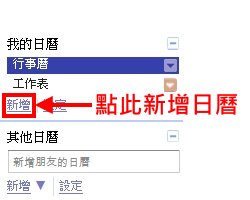
在繼各大部落格紛紛寫出Google日曆的介紹文,使用Google這項服務的人數越來越多,所以我決定在此再分享一個Google日曆的應用:免費傳簡訊的方法。因為網路上的教學文章已經是琳瑯滿目,故對於Google日曆的基礎應用在此便不多加贅述,請自行至搜尋引擎搜尋相關資料。
緣起
由於不久之前,偶然得知在台灣Google日曆使用簡訊服務,目前是不需支付任何額外費用,所以就開始深入研究Google日曆的使用,偶然之下被我注意到Google日曆上的某些特殊選項(就是待會兒要設定的東西),於是就與同學做了互傳簡訊的實驗,沒想到還真的嘗試成功,在此感謝Google所提供的強大功能,並希望公布之後不會造成Google的封鎖就好了。
和風信使 發表在 痞客邦 留言(2) 人氣(11,806)
Windows 7 使用技巧(持續更新)
裡面有超多的小技巧
看過真的是大大地受惠阿:)
和風信使 發表在 痞客邦 留言(0) 人氣(98)
以下摘自國家資通安全會報 技術服務中心, 請各位教職員生小心防範:
=================================================================
國家資通安全會報 技術服務中心
和風信使 發表在 痞客邦 留言(0) 人氣(437)
其實這一個密計我很久以前就想寫了
只不過一直沒有下定決心去做
要用這個東西耐心也要夠大
畢竟要把所有的資料全部弄進去
也要花不少的時間
但是只要像我一樣瘋過一次
就可以保證新文章絕對不漏接
讓你都能搶到留言的頭香!
不用一個一個部落格去檢查新文章
讓你絕對不會無心的冷落任何人!
使用此密計的前提:
1)google 的帳號 立即申請請按我
2)支援 javascript 的瀏覽器 立即下載firefox
3)確認想要抓取的目標有開放 rss 的功能
google 閱讀器是利用 rss 的方式來抓取新文章,可是它和現在較新的瀏覽器所提供的 rss 功能不太一樣,它會自動紀錄你所閱讀過的文章,並且提示你這個 rss 來源有幾個新消息可以閱讀,如果你的消息來源是同學的部落格,那你就可以在有新文章的同時,快速的得到 google 閱讀器的提醒,讓你不會因為無心之過冷落你的好朋友。google 閱讀器還會順便幫你抓幾段文字當作「試閱」,還會幫你把所有抓到過的文章留存一份,以便你使用搜尋功能搜尋之前閱讀過的文章。好啦,廢話不多說,先來照著步驟試用看看吧。
步驟1)請先登入 google。
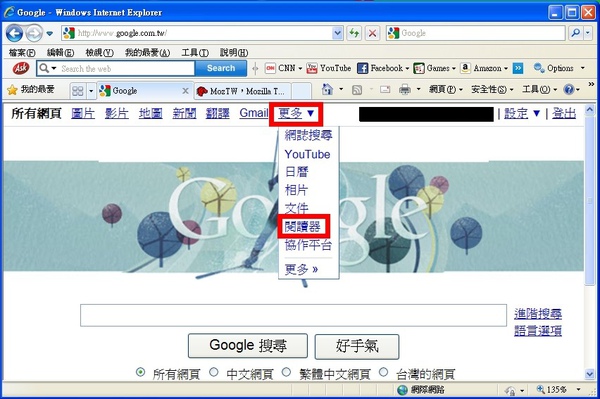
步驟2)請點選「更多」→「閱讀器」
步驟3)若一進去時發現你的閱讀器是英文版本,請點選「Settings」→「Reader Settings」,然後請在「Language」裡面選擇「Chinese (Traditional) - 中文(繁體)」
步驟4)先找到你要的網頁,請先確認這個網頁是否提供 rss 服務。有兩種確認方法,第一種方法就是可以在網頁中找找是否有 rss 的字樣,第二種方法是直接將網址丟進「google 閱讀器」,讓它幫你確認是否有 rss 的服務。
還有一張請「google 閱讀器」幫你確認 rss 服務的圖我們稍後再看。
步驟5)將目標網頁的網址複製下來,然後貼入閱讀器的「新增訂閱」。若此網站有提供 rss,則「google 閱讀器」會自動幫你抓取新文章,你可以確認抓取的文章是否正確,若文章並非你想要抓的東西,就要給確切的 rss 網址。
*在圖片左上角的文字是「通常我會喜歡把減號按下去。」
*在圖片左下角的文字是「剛剛新增的來源會以反白提示。」
*在圖片右上角的文字是「這裡可以選擇你想要得顯示模式,自己試試看吧」
*在圖中間第一段文字是「這一段文字的意思就是,「google 閱讀器」會自動幫你把閱讀過的文章設定為已閱讀。」
*在圖中間第二段文字是「這裡是文章的標題。」
*在圖中間第三段文字是「這裡是文章的內容。」
*在圖中間第四段文字是「你可以利用這裡的結果來檢查是否抓到你想要得文章。」
步驟6)可以將剛剛新增的來源更改成好記的名字,並且做適當的分類。
步驟7)可以將「google 閱讀器」設定成首頁,避免因為忘記開而冷落好朋友的網誌。目前比較新的瀏覽器都可以設定多個首頁,就把這個閱讀器當成其中一個首頁吧!
這篇教學文章到此結束,感謝「Pointofix 螢幕白板筆」這個大功臣,才能讓我輕鬆製作這麼多圖片。最後,附上一張圖片好了,就是我「google 閱讀器」的訂閱數量:
就是像這張圖的密度,總共可以按 5 次「Page Down」,加完之後真的是超有成就感的阿xd
和風信使 發表在 痞客邦 留言(5) 人氣(77)

 資訊工程 (4)